GEMSCOOL LOGIN
Kamu dapat login ke Gemscool. Silahkan klik tombol Log In setelah memasukan ID Gemscool dan Password.
ID *
:
 
Password *
:
 
Password Hint *
:
 
Hint Answer *
:
 
Verivication *
 
 
Lupa Password
Masukkan ID Gemscool, Email Address yang digunakan saat mendaftar, serta Security Code.
ID GEMSCOOL *
:
 
Password *
:
 
Email Address *
:
 
*
Alamat Email harus sama dengan yang didaftarkan saat pertama kali mendaftar di Gemscool
 
Password Hint *
:
 
Hint Answer *
:
 
Verivication *


Search

Rabu, 25 Februari 2015

Download OS Mikrotik 5.25 (ISO)


Download OS Mikrotik 5.25
Ane : "Ada yang punya RouterBoard Mikrotik gak ?? Kalau ada yang punya, Ane pinjem dong, hehe ^-^". Pembaca : "Buat apa ??", Ane : "buat oprek" broo..", Nah dari percakapan singkat tersebut bisa disimpulkan jikalu kita ingin mengoprek-oprek RouterBoard Mikrotik maka kitra harus punya barangnya alias harus beli barangnya. Tidak !! kenapa Ane bilang tidak, sebab kita bisa oprek-oprek mikrotik dengan RouterOS Mikrotik. Pembaca : "Kok bisa begitu ??"
Sebenarnya Mikrotik dibuat dengan mempunyai 2 jenis. Pembaca : "Apa saja ??" yaitu Routerboard dan RouterOS. Routerboard adalah Router secara fisik yang berbentuk papan hijau/pcb sedangkan RouterOS merupakan Operating System mikrotik yang berguna untuk men-setting atau konfigurasi jaringan tanpa kita mempunyai Routerboard.
Nah, apa kalian masih ingin membeli Routerboard nya ?? Kalau RouterOS mikrotiknya ada. Pikirkan broo, lebih murah mana, Routerboard or RouterOS ??, RouterOS cuman 21 MB gak lebih dan gak kurang. hehe ^-^. Oke jikalau pembaca suka dan ingin mencobanya silahkan meng-unduhnya dengan klik download yang ada dibawah
<================================>
  RouterOS Mikrotik : ==> Download Here <==
  Ukuran File : 21 MB
<================================>

Adobe Photoshop CC 2014 Full Version

Jika kamu seorang fotografer atau foto editor, tentu sudah tidak asing lagi dengan software yang satu ini. Adobe Photoshop CC 2014 Full Version merupakan software photo editor yang sangat populer karena fitur-fitur canggihnya. Nah, kali ini saya akan membagikan versi terbaru dari Photoshop, yaitu Adobe Photoshop CC 2014.2.2. Pada versi terbarunya, Photoshop telah dilengkapi dengan berbagai macam fitur baru, untuk mengetahuinya silahkan buka link berikut. Tidak hanya penambahan fitur saja, tampilan Photoshop terbaru ini juga berubah, jadi lebih enak dilihat tentunya, hehe.
Screenshot
Adobe Photoshop CC 2014 Full VersionAdobe Photoshop CC 2014 Full VersionAdobe Photoshop CC 2014 Full Version Download :
Cara Install :
  1. Download Adobe Photoshop CC 2014 dan Universal Adobe Patcher melalui link di atas (pilih salah satu server saja)
  2. Ekstrak kedua file yang sudah kamu download tadi dengan WinRAR
  3. Matikan Internet pada PC kamu
  4. Buka folder [BAGAS31] Adobe Photoshop CC 2014, kemudian jalankan Set-up.exe
  5. Pilih Try, kemudian install seperti biasa
  6. Jika sudah, jangan di-buka dulu Photoshop-nya
  7. Buka folder [BAGAS31] Universal Adobe Patcher 1.1, kemudian jalankan Universal Adobe Patcher 1.1.exe
  8. Pilih Adobe Photoshop CC 2014 (sesuai dengan sistem Windows kamu) > Klik Patch
  9. Klik kanan BLOCKHosts.bat > Run as Administrator
  10. Sekarang kamu boleh menyalakan internet kembali
  11. Selesai!
Note :
  • Adobe Photoshop CC 2014 ini bisa di-install di Windows dengan sistem 32-bit maupun 64-bit.
  • Apabila setelah menggunakan Universal Adobe Patcher namun status masih Trial, silahkan Uninstall Illustrator sampai bersih terlebih dahulu dengan cara berikut : http://goo.gl/FbOUuD

TeamViewer 10 Premium Full Crack

Bagi sebagian orang, mungkin software remote PC yang satu ini sudahlah tidak asing di telinga sobat. TeamViewer 10 Premium Full Crack merupakan sebuah software remote PC yang biasanya dipergunakan dalam mengendalikan PC lain dari jarak jauh tanpa harus menggunakan IP Address target segala. Hanya dengan membutuhkan partner ID dan password, sobat sudah bisa melakukan pengendalian PC target dari jarak jauh. Tetapi, user target juga harus memiliki TeamViewer 10 Premium Full Crack yang terinstall di PC mereka. Berbeda dengan software lain, TeamViewer 10 Premium ini memiliki size serta process yang lebih ringan dibanding remote PC lainnya.
Screenshot :
TeamViewer 10 Premium Full Crack
Link Download :
Password : | Status : Tested (Windows 7)
Cara Install : 
  1. Jalankan setup.exe lalu install Team Viewer 10 seperti biasa.
  2. Jika sudah selesai, jangan dijalankan dahulu programnya.
  3. Copykan file crack ke folder direktori TeamViewer 10 terinstall (C:\ProgramFiles\TeamViewer)
  4. Paste and Overwrite.
  5. Selesai.

Internet Download Manager 6.23 Full Version

Internet Download Manager 6.23 Full Version atau yang biasa disebut IDM adalah software yang mampu meningkatkan kecepatan internet kamu ketika download. IDM ini memaksimalkan koneksi internet dengan cara membagi file download menjadi beberapa bagian lalu menggabungkan kembali ketika proses download sudah selesai. Tidak seperti biasanya, akhir-akhir ini IDM tidak meng-update banyak build, tapi langsung ke versi terbarunya. Pada versi terbaru ini, IDM telah memperbaiki beberapa bugs.
Screenshot
Internet Download Manager 6.23 Full Version

Download :
What’s new in version 6.23 (Released: Feb 22, 2015)
  • Added support for Google Chrome 42
  • Added support for new types of video streaming sites
  • Fixed bugs
Cara Install :
  1. Download IDM dan Patch-nya melalui link di atas (pilih salah satu server saja)
  2. Ekstrak kedua file tadi dengan WinRAR
  3. Jalankan installer IDM, kemudian install seperti biasa
  4. Cek di tray icon dan apabila muncul icon IDM > klik kanan > Exit
  5. Copy semua file yang ada di folder Patch, lalu paste di folder instalasi IDM
    ex : C:\Program Files\Internet Download Manager\
  6. Klik kanan Patch.exe > Run as administrator > Klik Patch > Masukkan nama kamu > OK
  7. Jalankan Registration.reg > Yes
  8. Selesai!
Jika ada masalah, hubungi saya di :
Semoga Bermanfaat :)
Regards, Admin – Novian Haris

Avast! Free Antivirus 2015

Avast! Free Antivirus 2015 adalah versi lanjutan dari Avast! Free Antivirus 2014, Avast! memang dikenal dengan gratisannya. Tak heran jika Avast! Free Antivirus 2015 menjadi Antivirus Gratisan yang paling banyak digunakan di dunia pada saat ini, terbukti dari jumlah penggunanya yang semakin meningkat dari waktu ke waktu. Avast! Free Antivirus 2015 memiliki fitur-fitur seperti real-time scanner, browser cleanup, software updater, privacy assistance.
Screenshot
avast-free-antivirus-2015

Download :
NOTE: Avast! Free Antivirus cocok untuk digabungkan dengan Antivirus Lokal seperti Smadav. Tapi, jangan menggabungkan Avast! Free Antivirus 2015 dengan Antivirus Luar seperti BitDefender, Kaspersky atau ESET NOD32.

Minggu, 16 November 2014

Cara menginstal Windows 7 dengan lengkap


1.        Hidupkan Laptop atau Komputer
2.        Saat menyalakan Laptop atau Komputer , masuk ke menu BIOS Setup dengan menekan tombol F2, Del
3.      Ubah Boot Pertama ke CD/DVD, namun jika dari flash disk ubah boot pertama ke flash disk, ini diperlukan agar boot pertama dilakukan melalui Windows 7 DVD/ Flash Disk Installer


4.      Setelah masuk ke menu Bios Setup, pilih menu Boot, dan atur Boot melalui DVD atau Flash Disk. Atau sesuaikan dengan komputer anda.
5.      Pilih menu Exit, Saving Changes, Yes. Dan Komputer akan segera restart. Tetapi jangan lupa untuk memasukkan CD/DVD atau Flash Disk windows 7 Installer, sebelum restart


Gambar 3.22 Menu Bios


6.      Mulai proses instalasi windows 7, jika muncul tampilan di bawah ini maka klik apa saja pada keyboard, misal Enter


Selanjutnya anda akan di bawa pada tampilan ini, dan tidak melakukan apapun pada tampilan ini.


Gambar 3.23 Proses Loading Files
7.      .Pilih bahasa, waktu dan model keyboard. Misal Bahasa Indonesia dan kemudian klik Next
Gambar  3.24 Proses Pengaturan Bahasa
8.       Lalu klik instal now
       Gambar 3.25 Proses Instal Windows
9.       Lalu pilih Windows ultimate x86 lalu pilih next
Gambar  3.26 Proses Instalasi Menggunakan Windows ultimate x86
10.   Pilih I accept  the license terms kemudian next


Gambar  3.27 Pilih i accept
11.   Karena kita akan melakukan clean installasi maka pilih custom (advanced)
Gambar 3.28  Proses Untuk Selanjutnya
12.  . Setelah itu pilih drive options (advanced) untuk proses awal membuat partisi                                                                                                       
                                                      
      Gambar 3.29 Proses awal membuat partisi
13.  . Lalu klik new untuk memulai membuat partisi baru
         Gambar 3.30 Proses pembuatan partisi
14.  . Lalu tentukan kapasitas partisi yang kita buat lalu pilih aply

Gambar 3.31 Pembagian partisi
15.  Setelah it buat partisi untuk  c & d dengan cara yang sama, seperti gambar di atas, lalu pilih disk partision 2 kemudian pilih next
      Gambar 3.32 Proses memulai untuk menginstal
16.   Tunggu proses instalasi hingga 100%, seperti gambar di bawah ini 
       Gambar 3.33 Proses installasi
17.   Setelah itu computer akan merestart secara otomatis
Gambar 3.34 proses restart
18.   Setelah merestart akan muncul gambar berikut ini
     Gambar 3.35 Proses starting windows
19.   Setelah itu tunggu proses selanjutnya seperti gambar di bawah ini

Gambar 3.36 Proses selanjutnya 20.Pilih zona waktu dan klik Next.

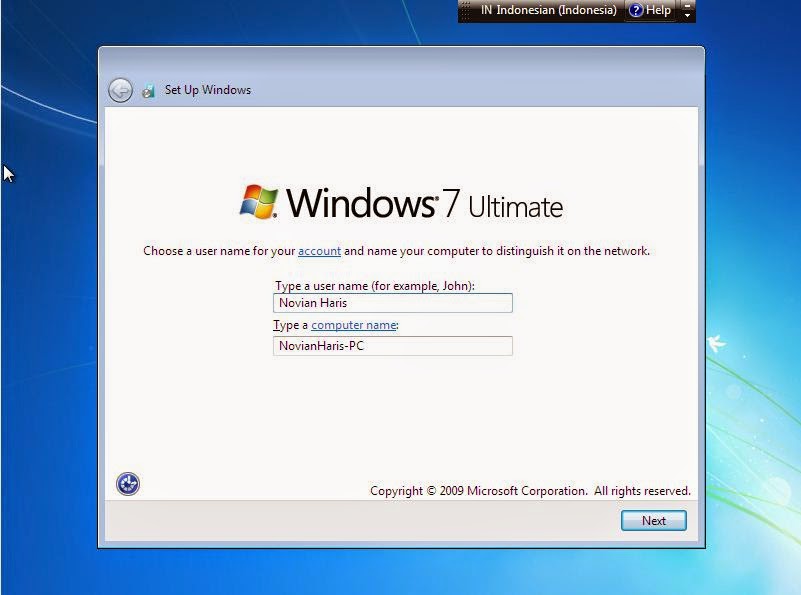
20.  Lalu isikan nama user, kemudian next
    Gambar 3.37 Proses pemberian nama
21.  Lalu isikan password, kemudian next
Gambar 3.38 Proses pengisian password
22.  Pilih Ask me later untuk proses selanjutnya        


23.  Lalu set time zone seperti gambar di bawah ini  lalu next
Gambar 3.40 Proses pengaturan waktu
24.  Tunggu proses  finalishing  seperti gambar di bawah ini            
Gambar 3.41 Proses finalishing
25.  Lalu computer akan merestart seperti gambar di bawah ini

       Gambar 3.42 Proses selanjutnya
26.  Windows 7 siap di oprasikan
Gambar 3.43 Windows telah di install

Sabtu, 15 November 2014

Cara Merakit PC Alat dan Bahan


3.1 Alat dan Bahan
          Sebelum kita masuk pada proses perakitan maka sebaiknya kita mengumpulkan alat dan bahan yang di perlukan dalam melakukan Perakitan, Penginstalan, alat dan bahan seperti ;
-  Komputer atau Laptop.
-  Obeng ( - , + ).
-  Mur.
-  DVD-RW
-  DVD master windows 7
-  Buku panduan

3.2   Langkah-Langkah Merakit computer
        Langkah Merakit komputer
           

1. Siapakan perangkat komputer dengan lengkap yang akan dirakit,seperti
                          Buku panduan. Kemudian, selesaikan perakitan dengan baik dan benar.

2. Peralatan CPU.
 Gambar 3.1 peralatan CPU dan alat untuk merakit CPU
3. Pasang  power suply pada casing
Gambar 3.2 power suplay
 4. Pasang motherboard pada kerangka CPU
Gambar 3.3 motherboard


5.Pasang ram pada slot memory
Gambar 3.4  ram/kartu memory
6. Pasangkan baterai Cmos

Gambar 3.5 baterai Cmos
7. Pasang prosessor pada mother board
Gambar 3.6 prosessor


8.Pasang kipas/fun koller pada mother board        
Gambar 3.7 kipas/fun koller
9. Pasang CD-ROM pada casing
Gambar 3.8 gambar CD-ROM
10 .Pasang kabel data pada Motherboard 
Gambar 3.9  kabel data
11. Pasang Hard disk pada casing
Gambar 3.10 Hard disk
12.Pasang power suply pada casing
    Gambar 3.11cara pemasangan power suply pada casing
·         pasang power suply pada kesing dengan baik dan benar, jika sudah benar kemudian kencangkan dengan menggunakan baut yang sudah di siapkan.


13.  Pasang mother board pada cpu/ casing
     Gambar 3.12cara pemasangan mother board pada casing/cpu.
·         pasang motherboard pada casing dengan baik dan benar, kemudian baut yang sudah di siapkan

14.  Pasang processor pada mother board
     Gambar 3.13cara pemasangan processor pada Motherboard,
·         pasang processor pada motherboard dengan benar, setelah benar kemudian kencangkan pengunci processor.


15.  Pasang kipas pada mother board
      Gambar 3.14 cara pemasangan kipas pada motherboard
·         pasang kipas pada motherboaard dengan benar, kemudian kunci dengan menggunakan pengunci processor dengan cara mengunci dengan berlawanan arah.
16.  Pasang kabel data
    Gambar 3.15cara pemasangan kabel data pada CD-Rom
·         pasang kabel data pada cd-rom dengan benar, agar CD-Rom bisa bekerja sempurna.

17.  Pasang kabel data pada power suply
     Gambar 3.16cara pemasangan kabel data pada harddisk
·         pasang kabel data pada harddisk dengan benar,agar hardddisk bisa bekerja dengan baik

18.  Pasang kabel power pada CD-Rom

   Gambar 3.17 cara pemasangan kabel power pada Cd-rom
·         pasang kabel power pada cd-rom dengan benar, agar cd-rom bisa bekerja dengan baik.

19.  Pasang kabel power pada harddisk
   Gambar 3.18cara pemasangan kabel power pada harddisk
·         pasang kabel power pada harddisk dengan benar agr harddisk bisa bekerja dengan baik dan benar.


20.  Pasang kabel grafik pada motherboard    
    Gambar 3.19 cara pemasangan kabel grafik pada mother board.
21.  Pasang kabel daya pada motherboard
Gambar 3.20 cara pemasangan kabel daya pada motherboard
22.  Hasil perakitan CPU
     Gambar 3.21 hasil perakitan Cpu.